Consulta de Arquivos Transferidos
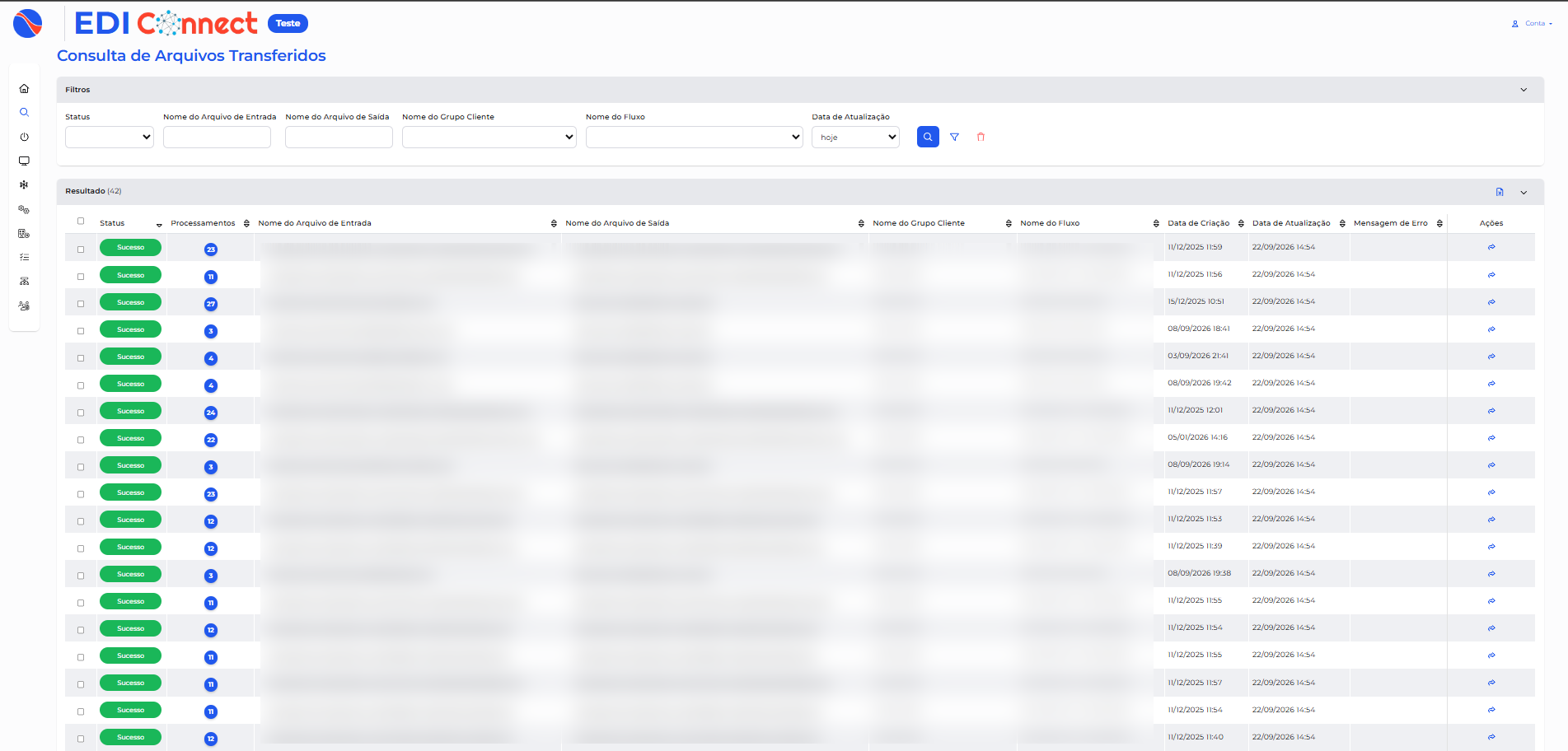
Tela para localizar os arquivos que trafegaram pelos fluxos de integração (item Busca de Arquivos do menu). É composta pela área de Filtros e pela área de Resultado.
Filtros Básicos
Na área de Filtros é possível combinar as opções abaixo.

Após selecioná-las, clique no botão com o ícone da Lupa para executar a busca; o ícone de lixeira limpa os filtros.
Status
Os possíveis status de um arquivo são:
- Sucesso: o arquivo foi recebido, processado e enviado ao seu destino sem a ocorrência de falhas.
- Erro: houve uma falha no processo de recebimento, transformação ou envio do arquivo.
- Pendente: status transitório, atribuído quando o sistema envia um arquivo a um Web Service ou API e fica aguardando o retorno informando se houve sucesso ou erro no recebimento.
- Reprocessado: status transitório, atribuído ao arquivo apenas enquanto ele está sendo processado pela aplicação, por alguns segundos, antes de receber o status definitivo (sucesso, erro ou pendência de retorno).
Nome do Arquivo de Entrada
Filtra por um trecho contido no nome do arquivo de entrada, pelo trecho inicial, pelo trecho final ou pelo nome exato do arquivo de entrada.
Nome do Arquivo de Saída
Filtra por um trecho contido no nome do arquivo de saída, pelo trecho inicial, pelo trecho final ou pelo nome exato do arquivo de saída.
Nome do Grupo Cliente
Filtra pelo nome do grupo cliente, que agrupa todos os fluxos criados para aquele mesmo grupo. Assim é possível buscar todos os EDIs processados por qualquer fluxo pertencente ao grupo. Basta selecionar o grupo desejado na lista e clicar no botão de busca.
Nome do Fluxo
Filtra pelo nome do fluxo pelo qual o arquivo trafegou. Basta selecionar o fluxo desejado na lista e clicar no botão de busca.
Data de Atualização
Restringe a busca a um intervalo de tempo. Refere-se à data em que o arquivo foi inserido originalmente e à data em que foi reprocessado, pois ao reprocessar um arquivo ele é inserido novamente no fluxo.
Por padrão, o filtro pela data de hoje já vem selecionado ao acessar a tela.

Filtros Avançados
Permitem buscar um arquivo pelo seu conteúdo. Para abri-los, clique no ícone de funil na área de filtros.

Na barra lateral Filtros Avançados, abra a lista Escolha um filtro.
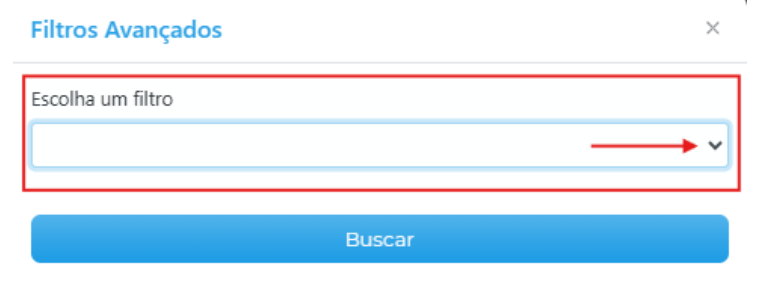
São exibidas três opções:
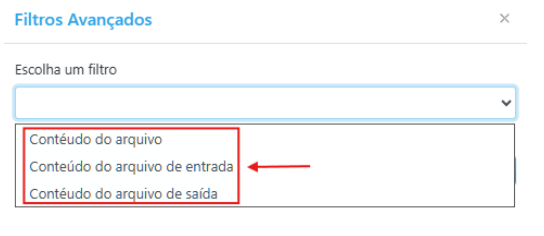
Conteúdo do arquivo
Busca por um termo (número da NF, CT-e, Pré-fatura, Fatura, DT, Romaneio, etc.) contido no conteúdo do arquivo de entrada ou de saída.
Conteúdo do arquivo de entrada
Busca por um termo contido apenas no conteúdo do arquivo de entrada.
Conteúdo do arquivo de saída
Busca por um termo contido apenas no conteúdo do arquivo de saída.
Como aplicar
-
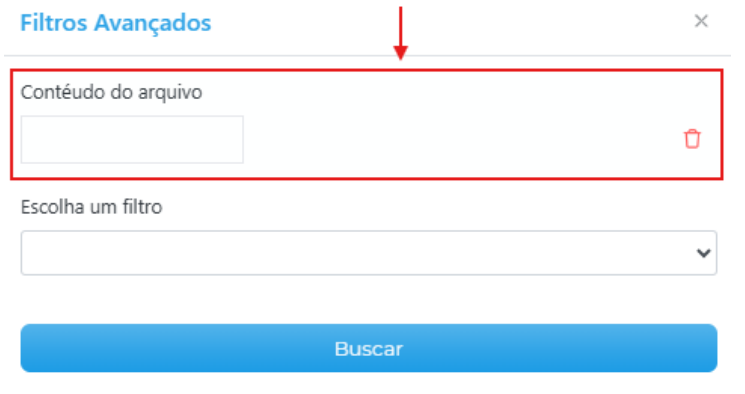
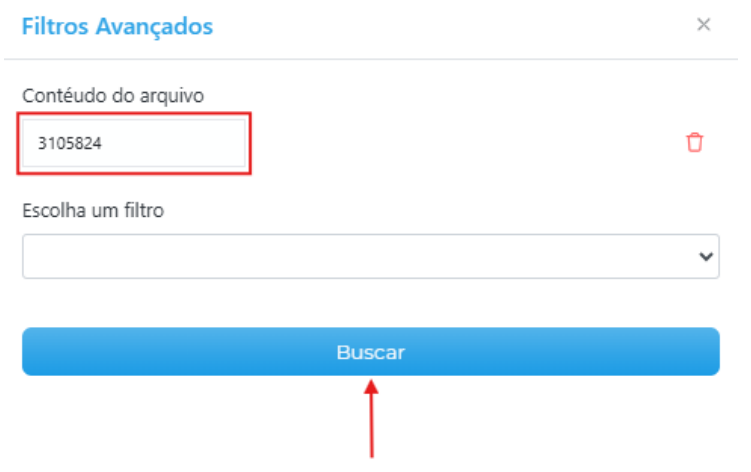
Selecione a opção desejada. Um campo com o nome correspondente é exibido.
-
Informe o termo a localizar e clique em Buscar.
-
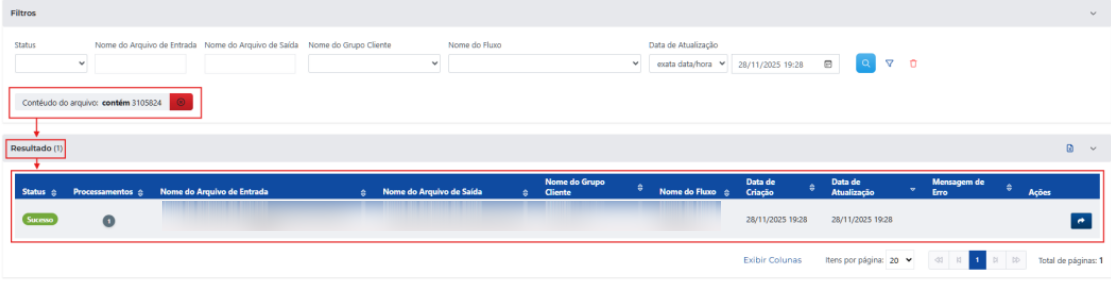
O resultado é exibido e o filtro aplicado aparece como uma etiqueta acima da tabela.
-
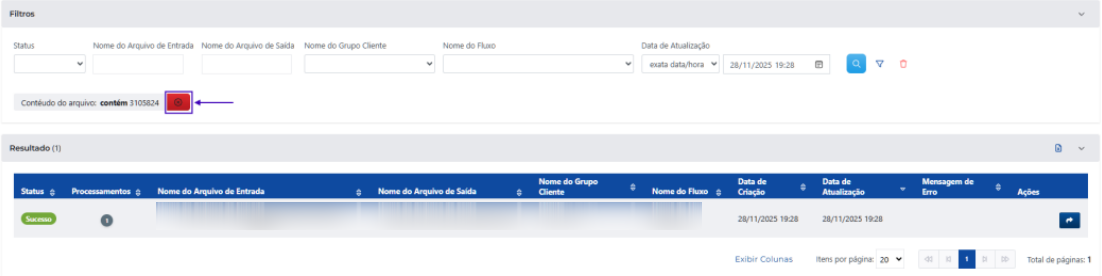
Para remover o filtro, clique no ícone vermelho ao lado da etiqueta.
-
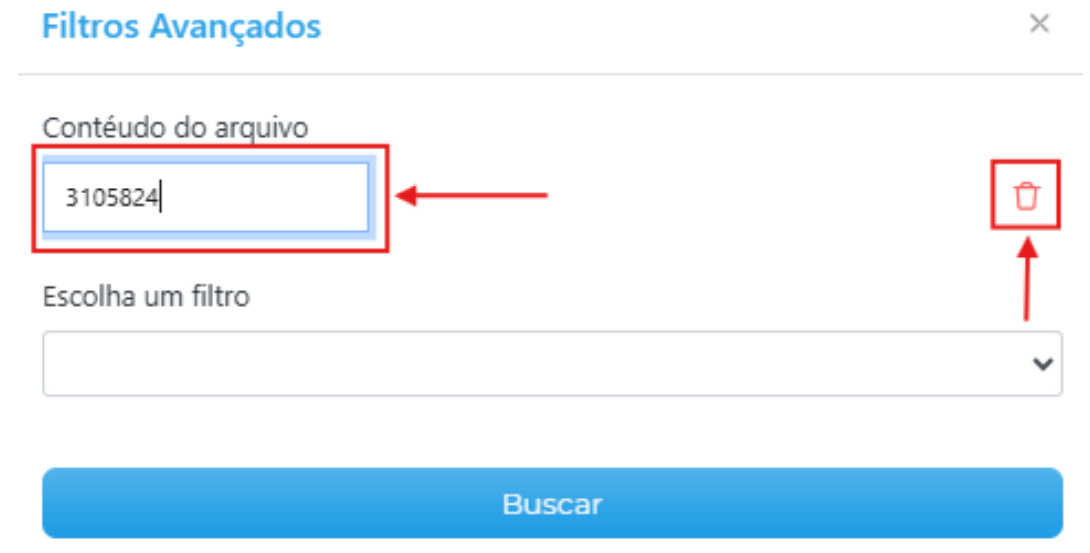
Para alterar o termo, reabra pelo ícone de funil: é possível editar o texto ou limpar o campo pelo ícone de lixeira e escolher outra opção.
Área de Resultado
Após a busca, o resultado exibe a quantidade de registros encontrados e as colunas descritas a seguir.
Status
Exibe o status da transferência de cada arquivo (Sucesso, Erro, Pendente ou Reprocessado).

Processamentos
Exibe a quantidade de vezes que o arquivo foi processado. Ao clicar no número, abre-se a janela Histórico de Processamentos (veja abaixo).
Nome do Arquivo de Entrada
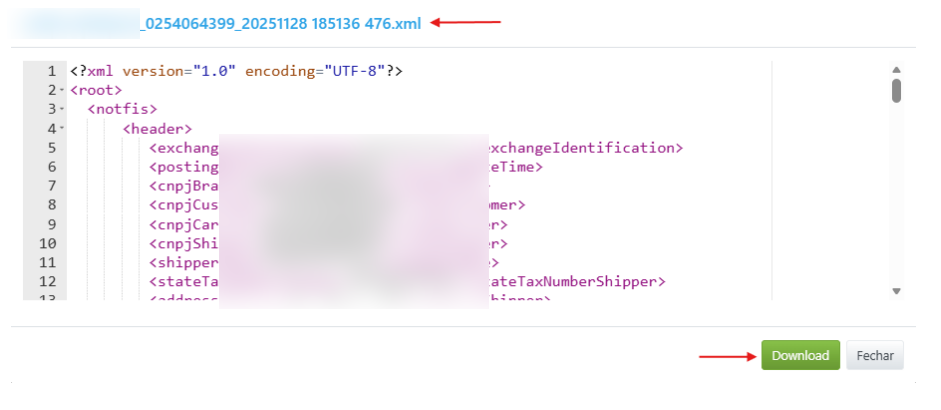
Exibe o nome do arquivo de entrada. Ao clicar no nome, uma nova janela é aberta, permitindo visualizar o conteúdo do arquivo e realizar o Download.

Nome do Arquivo de Saída
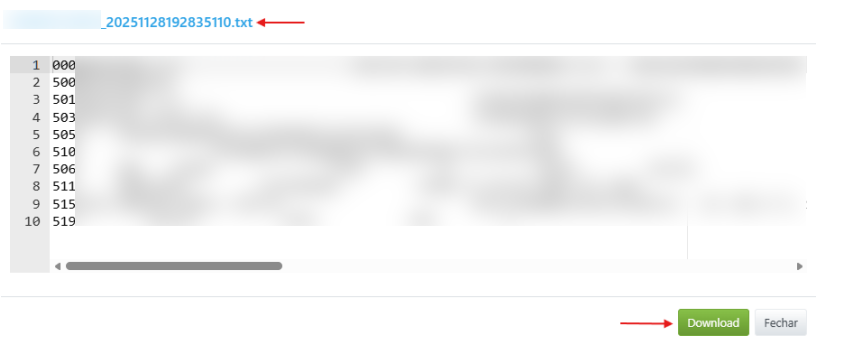
Exibe o nome do arquivo de saída. Ao clicar no nome, uma nova janela é aberta, permitindo visualizar o conteúdo do arquivo e realizar o Download.

Nome do Grupo Cliente
Exibe o nome do grupo cliente ao qual o arquivo pertence.

Nome do Fluxo
Exibe o nome do fluxo pelo qual o arquivo foi processado.

Data de Criação
Exibe a data e a hora em que o arquivo foi processado pela primeira vez no sistema.

Data de Atualização
Exibe a data e a hora em que o arquivo foi processado pela última vez. Caso o arquivo seja reprocessado, a data e a hora do reprocessamento são exibidas nesta coluna, pois o reprocessamento reinsere o arquivo no fluxo, passando novamente pelas etapas de mapeamento e saída.

Mensagem de Erro
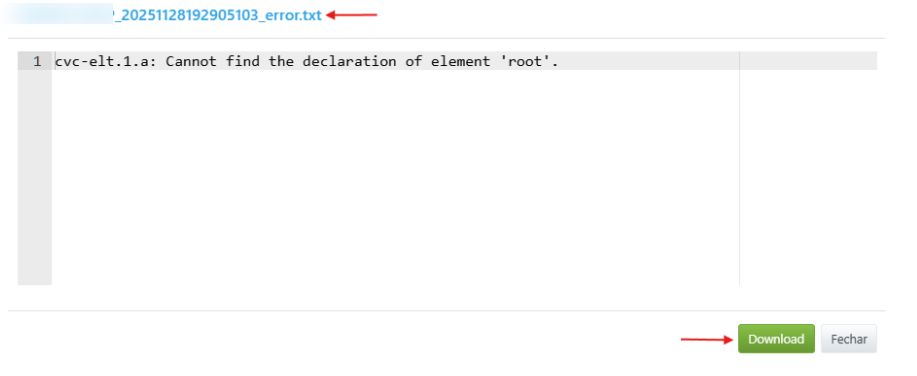
Quando o arquivo é processado com Erro, exibe o nome de um arquivo de erro (com o sufixo "error") que guarda a mensagem descrevendo a falha ocorrida na transformação ou no envio ao destino. Ao clicar no nome, abre-se uma janela com a mensagem de erro retornada pelo destino, também com opção de Download. A coluna só é preenchida para arquivos com status "Erro".

Botão Reprocessar
Na coluna Ações, o botão com o ícone de seta reprocessa o arquivo. Caso seja necessário reenviar um arquivo, basta clicar nele para submetê-lo novamente às etapas de mapeamento e envio.

Histórico de Processamentos
Ao clicar no número da coluna Processamentos, abre-se a janela Histórico de Processamentos, que lista cada processamento daquele arquivo.
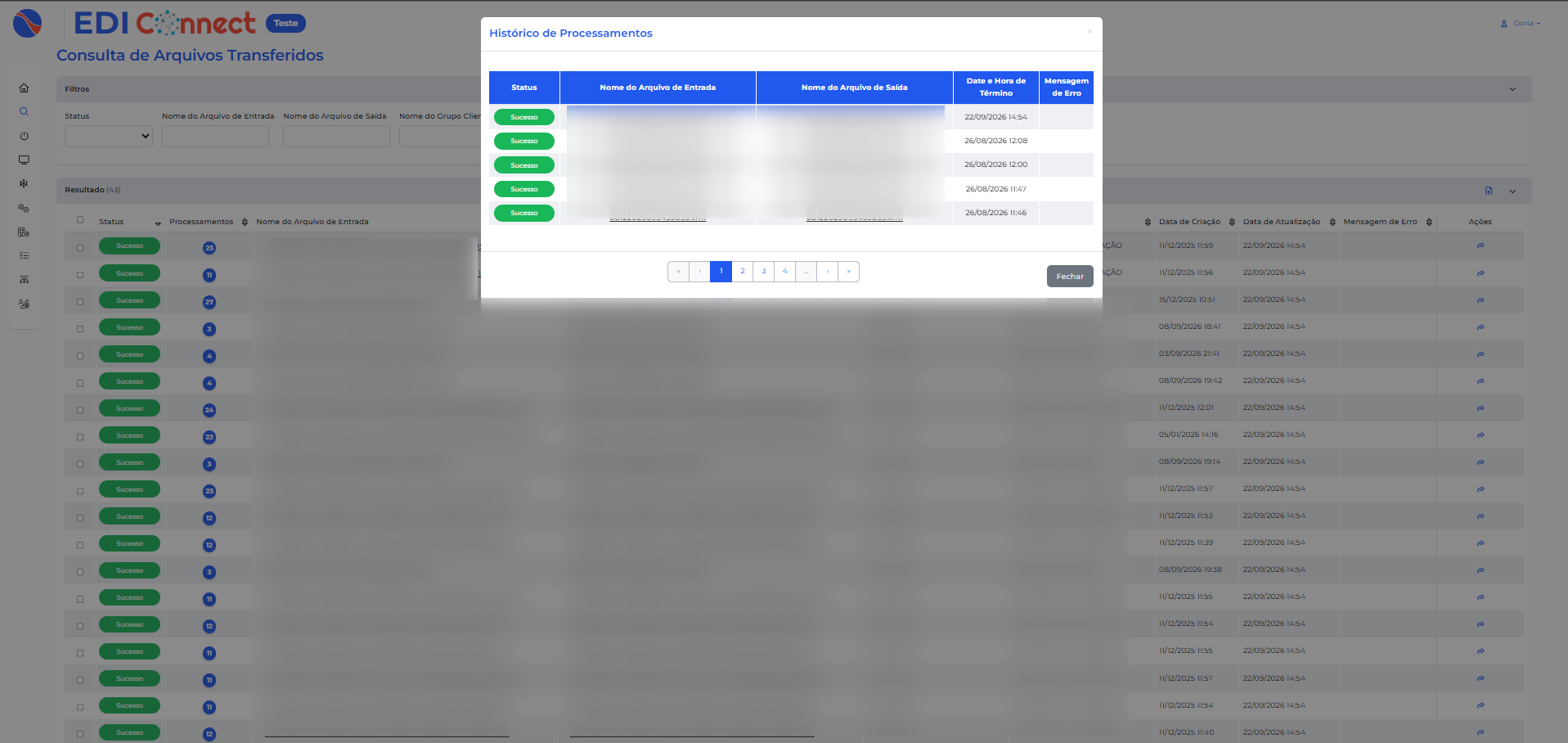
São exibidas as colunas:
- Status: resultado daquele processamento.
- Nome do Arquivo de Entrada e Nome do Arquivo de Saída: arquivos envolvidos no processamento.
- Data e Hora de Término: quando o processamento foi concluído.
- Mensagem de Erro: mensagem associada, quando houver.